Первый запуск сервера Project Zomboid
Эта инструкция поможет пройти весь путь от покупки сервера до первого подключения: запустить сервер, найти его адрес, настроить пароли и войти с правами администратора.
1. Дождитесь окончания установки
Сразу после покупки панель устанавливает игровой сервер. Пока установка не завершена, полноценно запустить и настроить его нельзя.
- Откройте панель управления Mikasa Host.
- Выберите свой сервер Project Zomboid.
- Дождитесь, пока исчезнет статус установки и станет доступна консоль.
Не переустанавливайте сервер и не нажимайте несколько раз кнопки управления питанием, пока первоначальная установка ещё выполняется.
2. Настройте учётную запись администратора
Перед первым запуском откройте раздел Startup в панели сервера и найдите следующие переменные:
- Admin Username — имя учётной записи для входа в игру с правами администратора;
- Admin Password — пароль этой учётной записи;
- Server Name — внутренний идентификатор, который используется в названиях сохранения и файлов конфигурации.
Установите надёжный пароль администратора и сохраните изменения. Для имени администратора используйте строчные латинские буквы, чтобы избежать проблем совместимости.
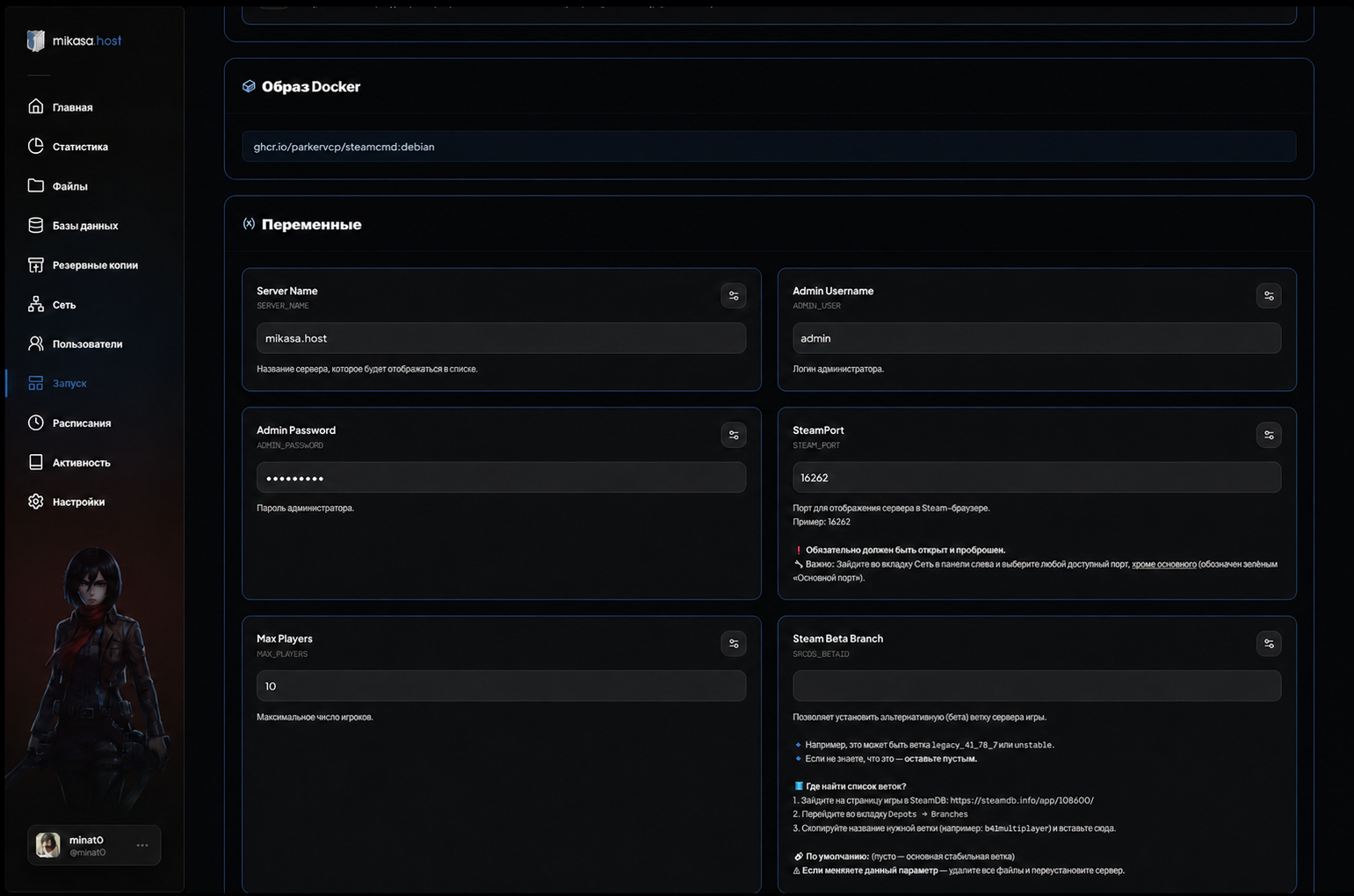
Пароль администратора — не тот пароль, который обычные игроки вводят при подключении. Это разные настройки.
Не меняйте Server Name после настройки сервера
При первом запуске стандартное значение Server Name — mikasa.host. Project Zomboid создаёт связанный с ним комплект файлов:
.cache/Server/mikasa.host.ini
.cache/Server/mikasa.host_SandboxVars.lua
.cache/Server/mikasa.host_spawnpoints.lua
.cache/Server/mikasa.host_spawnregions.lua
.cache/Saves/Multiplayer/mikasa.host/
Изменение Server Name не переименовывает и не переносит эти файлы. Например, после смены значения на my-server Project Zomboid создаст и начнёт использовать новый комплект:
.cache/Server/my-server.ini
.cache/Server/my-server_SandboxVars.lua
.cache/Saves/Multiplayer/my-server/
Старые файлы не удаляются, но находящиеся в них моды, настройки лута, параметры песочницы и игровой мир не будут загружаться, пока выбрано новое имя.
Выберите Server Name до настройки модов и мира и не меняйте его без необходимости. Чтобы изменить только название в общем списке серверов, отредактируйте PublicName= в активном .ini-файле.
Если вы намеренно изменили Server Name, перенесите нужные настройки в файлы с новым именем или верните прежнее значение в разделе Startup. Перед этим остановите сервер и создайте резервную копию.
3. Настройте SteamPort для общего списка серверов
Project Zomboid использует отдельный порт для публикации сервера в браузере Steam. Если вы хотите, чтобы игроки находили сервер через общий список, перед запуском настройте SteamPort.
- Откройте раздел Сеть в панели сервера.
- Найдите свободный выделенный порт. Не используйте порт с отметкой Основной порт.
- Скопируйте номер дополнительного порта.
- Откройте раздел Startup.
- Вставьте скопированный номер в поле SteamPort и сохраните изменение.
Порт должен быть выделен серверу и доступен извне. Если ввести произвольное число, которого нет на странице Сеть, публикация работать не будет.
Затем откройте .cache/Server/{ServerName}.ini и проверьте параметры общего списка:
Public=true
PublicName=Мой сервер Project Zomboid
Public=trueразрешает отображение сервера в общем списке;PublicName=задаёт название, которое увидят игроки.
SteamPort нужен для публикации сервера. Игроки, которым известны основной IP-адрес и порт, смогут подключиться напрямую, даже если сервер скрыт из общего списка.
4. Запустите сервер
- Откройте раздел Console.
- Нажмите Start.
- Дождитесь полной загрузки. Первый запуск может занять больше времени: Project Zomboid создаёт мир и файлы конфигурации.
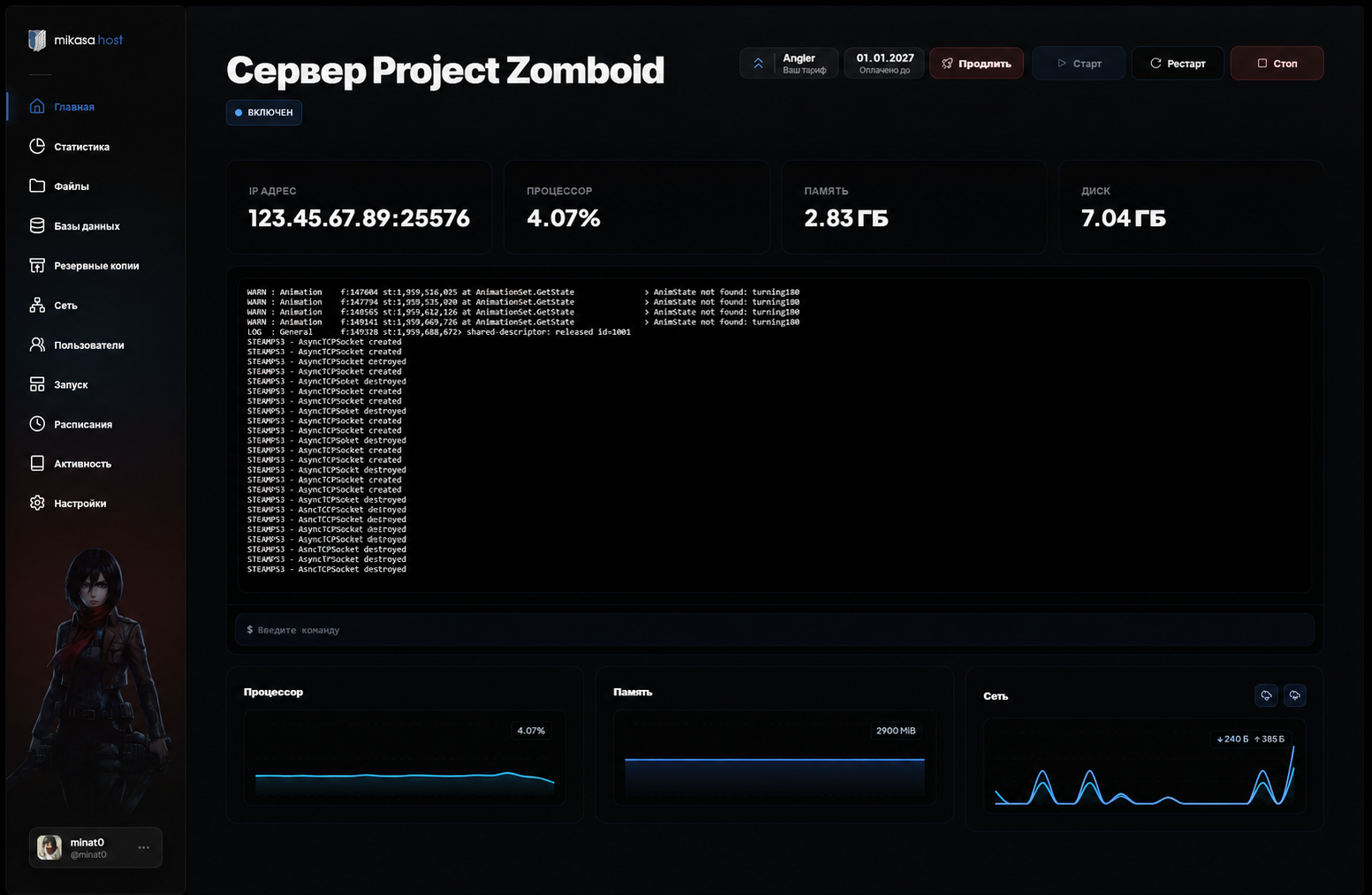
Адрес сервера отображается в панели в таком формате:
123.45.67.89:16261
Часть до двоеточия — это IP-адрес, а число после него — порт. В Project Zomboid они вводятся в разные поля.
5. Подключитесь к серверу
- Запустите Project Zomboid через Steam.
- Откройте Multiplayer. В некоторых версиях игры кнопка называется Join.
- Перейдите в Favorites и выберите Add Server.
- В поле Server Name или Favorite Name укажите любое удобное название. Это только локальная подпись в избранном, она не связана с переменной Server Name в панели хостинга.
- Разделите адрес из панели на два поля:
- IP/Domain — часть до
:; - Port — число после
:.
- IP/Domain — часть до
- Если сервер защищён, введите его пароль в поле Server Password.
- Сохраните сервер и выберите его в списке избранного.
- Создайте учётную запись игрока, указав Account Username и Account Password.
- Нажмите Connect или Join Server.
Имя и пароль учётной записи определяют вашего персонажа на этом конкретном сервере. Это не данные от Steam. Используйте отдельный пароль и никому его не передавайте.
6. Войдите с правами администратора
Чтобы войти с правами администратора, используйте Admin Username и Admin Password из раздела Startup как данные учётной записи на экране подключения.
После входа в интерфейсе игры появится кнопка Admin. Через неё можно управлять игроками, настройками сервера, телепортацией и другими административными функциями.
Чтобы выдать права обычной учётной записи и не передавать основной пароль администратора, выполните в консоли панели:
setaccesslevel "ИмяУчётнойЗаписи" admin
Для снятия прав:
setaccesslevel "ИмяУчётнойЗаписи" none
Остальные команды перечислены в полном списке команд администратора Project Zomboid.
7. Установите или измените пароль сервера
Пароль сервера ограничивает вход посторонних игроков. Он не связан с паролем администратора и паролями учётных записей игроков.
- Остановите сервер.
- Откройте раздел Files в панели управления.
- Перейдите в
.cache/Server/. - Откройте
{ServerName}.ini. Имя файла соответствует значению Server Name в разделе Startup. - Найдите параметр
Password=и добавьте пароль после знака равенства:
Password=ВашПарольСервера
- Сохраните файл и запустите сервер.
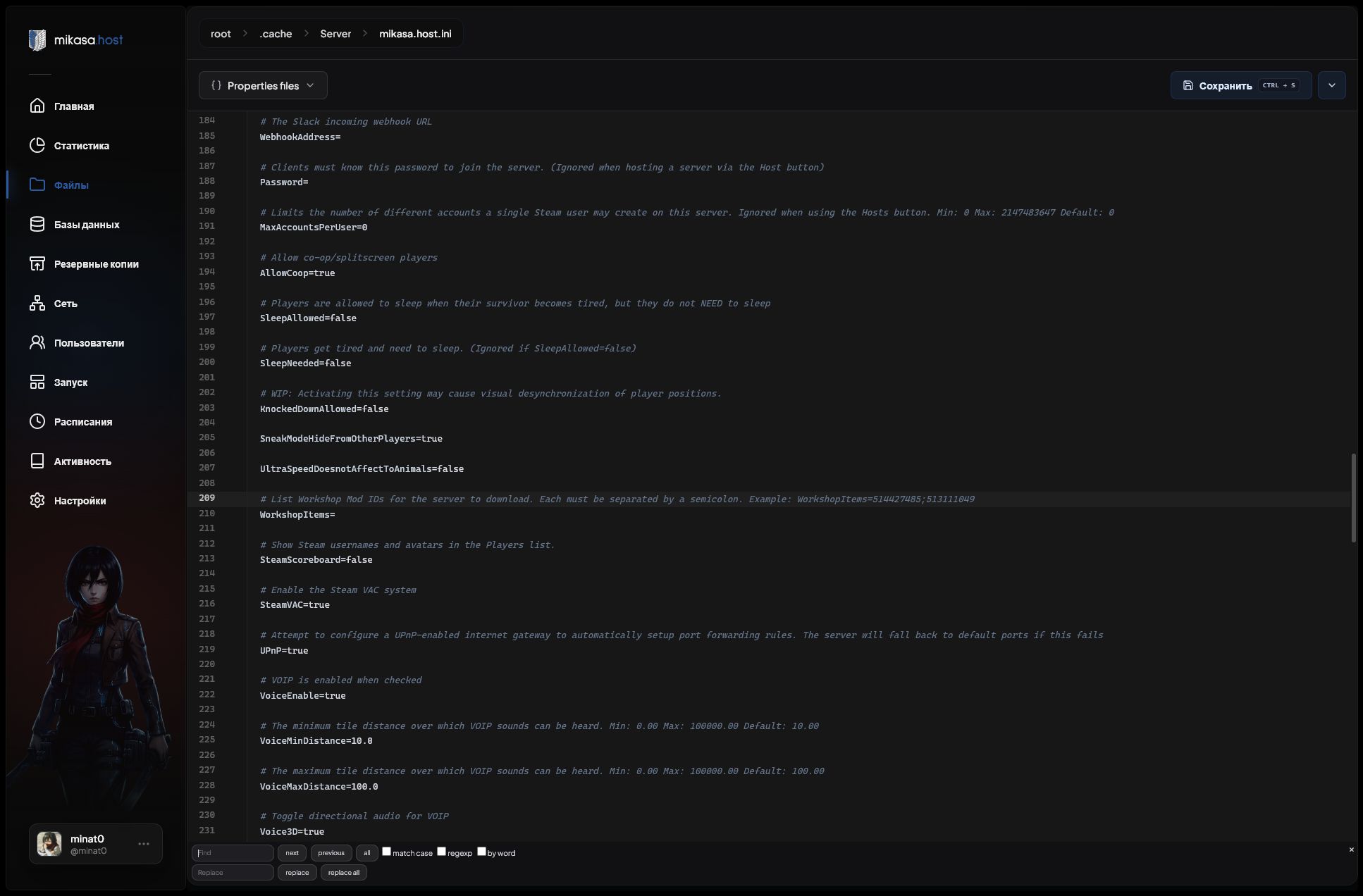
Этот пароль можно передать игрокам. Пароль администратора передавать нельзя.
Используйте поиск по Password=, а не переход к определённой строке. После обновлений Project Zomboid и изменения конфигурации параметр может переместиться.
Чем отличаются три пароля
| Настройка | Кто использует | Где настраивается |
|---|---|---|
| Server Password | Все игроки закрытого сервера | Password= в .cache/Server/{ServerName}.ini |
| Account Password | Отдельный игрок | Создаётся на экране подключения Project Zomboid |
| Admin Password | Владелец или администратор сервера | Раздел Startup в панели Mikasa Host |
Частые проблемы
Сервер не отвечает
- Убедитесь, что сервер запущен в панели и полностью загрузился.
- Проверьте, что IP и порт введены в разные поля без
:. - Обновите список избранных серверов.
- Убедитесь, что клиент и сервер используют одну версию Project Zomboid.
- Если установлены моды, дождитесь загрузки необходимых предметов Workshop.
Неверное имя пользователя или пароль
- Не вводите пароль от Steam.
- Для обычного игрока используйте учётную запись, созданную на экране подключения.
- Для входа администратором используйте данные из раздела Startup.
- Если такое имя уже существует на сервере, введите первоначальный пароль учётной записи или выберите другое имя.
Сервер запускается и сразу выключается
Откройте консоль и прочитайте последнее сообщение об ошибке. Частые причины — несовместимые моды и неверные значения в конфигурации. Отправьте поддержке Mikasa Host полный текст ошибки, а не только последнюю строку.
Пропали моды, настройки лута или игровой мир
Проверьте, не изменялся ли Server Name в разделе Startup. Возможно, сервер использует новые .ini, _SandboxVars.lua и папку сохранения, а исходные данные остались под прежним именем. Верните прежний Server Name либо перенесите настройки после создания резервной копии.
Что настроить дальше
После успешного входа вы можете:
- добавить моды из Steam Workshop;
- использовать команды администратора и консоли;
- изменить
{ServerName}.ini: название сервера, лимит игроков, белый список, PvP и другие параметры мультиплеера; - изменить
{ServerName}_SandboxVars.lua: количество зомби, добычу, заражение, течение времени и правила мира.
Перед редактированием конфигурации всегда останавливайте сервер и сохраняйте резервную копию перед крупными изменениями.