Настройка песочницы, лута и сохранения мира Project Zomboid
Project Zomboid хранит правила песочницы и сохранение мира в разных местах. В этой статье разберём, как отредактировать активную конфигурацию и случайно не открыть другой мир или не потерять уже сделанные настройки.
Найдите активную конфигурацию
Откройте Startup и посмотрите значение Server Name. При стандартном значении mikasa.host используются следующие пути:
.cache/Server/mikasa.host_SandboxVars.lua
.cache/Server/mikasa.host.ini
.cache/Saves/Multiplayer/mikasa.host/
| Путь | Contents |
|---|---|
{ServerName}_SandboxVars.lua | Зомби, лут, время, погода, транспорт, заражение и другие правила мира |
{ServerName}.ini | Мультиплеер, пароль, моды Workshop, PvP, белый список и публикация сервера |
Saves/Multiplayer/{ServerName}/ | Мир, исследованные области, персонажи, контейнеры и остальной прогресс |
Изменение Server Name в разделе Startup создаёт новый комплект конфигурационных файлов и новую папку сохранения. Старые файлы не переименовываются и не переносятся. Если моды, настройки лута или мир будто исчезли, сначала верните прежний Server Name.
Редактирование SandboxVars.lua
- Откройте раздел Files.
- Перейдите в
.cache/Server/. - Откройте
{ServerName}_SandboxVars.lua. - Измените только необходимые значения.
- Не удаляйте запятые, фигурные скобки и кавычки.
- Нажмите Сохранить, затем запустите сервер.
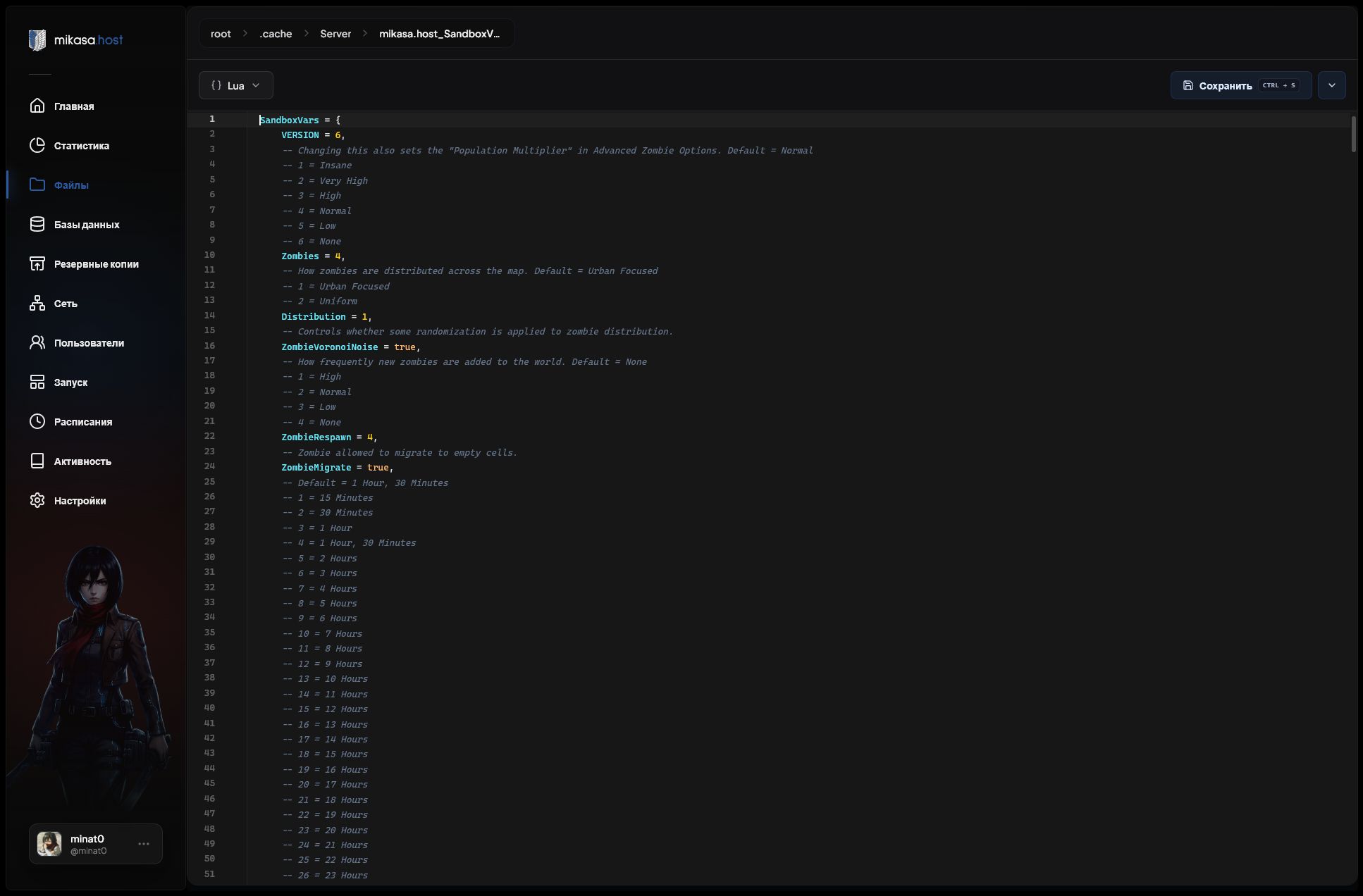
Each setting has comments directly above it. Над каждым параметром находятся комментарии с допустимыми значениями для установленной версии игры:
-- 1 = Insane
-- 2 = Very High
-- 3 = High
-- 4 = Normal
-- 5 = Low
-- 6 = None
Zombies = 4,
Ориентируйтесь на комментарии именно в своём файле, а не копируйте число из старой инструкции. Между версиями Project Zomboid названия параметров и диапазоны значений меняются.
Часто изменяемые параметры
Используйте Ctrl + F в редакторе. Точный набор параметров зависит от выбранной стабильной или тестовой ветки.
| Что требуется изменить | Useful search terms |
|---|---|
| Количество и распределение зомби | Zombies, Distribution, Population |
| Возрождение и миграция зомби | ZombieRespawn, ZombieMigrate, Respawn |
| Продолжительность дня и начальное время | DayLength, StartMonth, StartDay, StartTime |
| Погода и туман | ClimateCycle, FogCycle, Rain |
| Отключение воды и электричества | WaterShut, ElecShut |
| Заражение и смертность | Transmission, Mortality, Infection |
| Транспорт, бензин и состояние машин | Car, Vehicle, Gas, FuelStation |
| Лут и редкость предметов | Loot, Rarity, Food, Weapon, Ammo, Medical |
Настройка лута
В зависимости от версии игры количество лута может задаваться общим множителем или отдельными категориями: еда, консервы, книги, медицина, оружие, боеприпасы, снаряжение для выживания, механика и прочие предметы.
Читайте комментарий над каждым найденным параметром и используйте только указанное там значение. Не считайте, что большее число всегда означает больше лута: шкала может отличаться между параметрами и версиями.
Лут создаётся при первой обработке области или контейнера. Новая редкость обычно действует в неисследованных местах и при будущем возрождении лута, но не обязана заново наполнить уже обысканные контейнеры.
Какие настройки работают в существующем мире
Многие правила — продолжительность дня, поведение зомби, возрождение лута и часть настроек транспорта — могут примениться к существующему миру после перезапуска. Однако:
- начальная дата и начальные условия не пересоздают существующий мир;
- лут в уже посещённых областях может остаться прежним;
- изменение популяции зомби может проявляться постепенно и зависит от возрождения и миграции;
- изменение карты и генерации мира обычно требует нового мира.
Если нужен полностью новый результат, сбросьте мир.
Создание резервной копии мира
Чтобы сохранить текущее состояние сервера, остановите его, откройте Резервные копии, нажмите Новая резервная копия и дождитесь завершения.
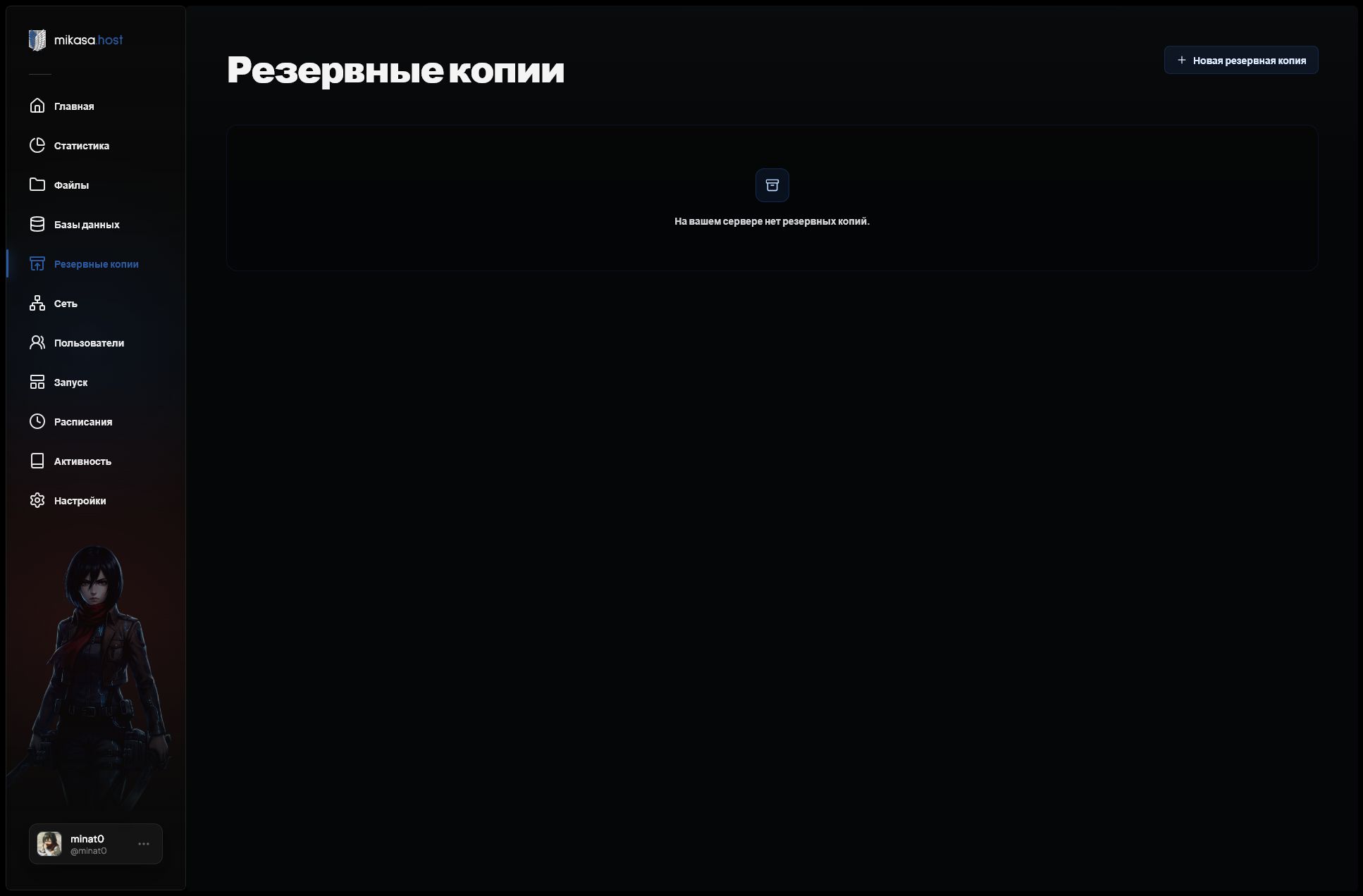
Восстановление мира
- Остановите сервер.
- Откройте Резервные копии.
- Откройте меню действий нужной копии и выберите Восстановить.
- Дождитесь завершения восстановления и только потом запускайте сервер.
При ручном восстановлении названия должны совпадать:
.cache/Server/{ServerName}.ini
.cache/Server/{ServerName}_SandboxVars.lua
.cache/Saves/Multiplayer/{ServerName}/
Если восстановить только мир, но оставить несовместимую конфигурацию или список модов, сервер может запускаться неправильно.
Возможные проблемы
Изменения не применились
- Убедитесь, что отредактированы файлы текущего Server Name.
- Остановите сервер перед редактированием и перезапустите после него.
- Проверьте запятые и фигурные скобки в Lua-файле.
- Найдите в консоли ошибку чтения песочницы.
- Помните, что часть параметров действует только на новые или неисследованные области.
Сервер снова создал стандартные настройки
В Lua могла быть нарушена структура, имя файла может не совпадать с Server Name, либо сервер использует другой комплект конфигурации. Сравните активные имена и проверьте ошибку в консоли.
Пропали мир или персонажи
Сначала проверьте Server Name. Исходный мир часто продолжает находиться в .cache/Saves/Multiplayer/ под прежним именем.
После изменения настроек пропали моды
Данные Workshop хранятся в {ServerName}.ini, а не в _SandboxVars.lua. Если изменился Server Name, перенесите Mods= и WorkshopItems= в активный .ini либо верните прежнее имя. Подробнее: установка модов Steam Workshop.